
Imprimez sur votre campus De Cergy-Paris
En 3 ÉTAPES SIMPLES
ACHETEZ VOS COPIES & IMPRESSIONS
Utilisez votre compte IZLY
Utilisez votre compte IZLY (CROUS) :
- Cela vous permet d’avoir un compte unique pour payer vos copies / impressions et vos repas.
Ou rechargez votre compte d'impression en ligne
Le compte d’impression PaperCut ne peut servir qu’à payer vos copies et vos impressions :
- Connectez-vous sur PaperCut avec vos identifiants du compte numérique MyCY (ENT).
- Cliquez sur l’onglet « Rechargement crédit».
LANCEZ VOS IMPRESSIONS
Connectez-vous sur le portail d’impression PaperCut https://impressions-bu.cyu.fr/ (même login/mot de passe que votre compte numérique MyCY (ENT)) :
- Cliquez sur « Impression web » puis sur « Envoyer des impressions ».
- Sélectionnez votre file d’impression :
A4 – Impression en Noir et Blanc Recto
A4 – Impression en Noir et Blanc Recto / Recto Verso
A4 – Impression en Couleur Recto
A4 – Impression en Couleur Recto / Recto Verso
A3 – Impression en Couleur Recto
- Clique sur « Suivant« : choisissez le nombre d’exemplaires que vous souhaitez.
- Cliquez sur « Suivant« , puis sur « parcourir » pour choisir votre document et validez en cliquant sur « envoyer et terminer ».
- Vous avez 72h pour aller récupérer votre document sur l’un des copieurs en libre-service du campus.
RÉCUPÉREZ VOS IMPRESSIONS
Passez votre carte d’étudiant devant l’autocollant cible du copieur (ou tapez vos identifiants du compte numérique MyCY (ENT) sur l’écran tactile du copieur) :
- Appuyez sur l’icone « impressions » pour voir vos impressions en attente.
- Choisissez vos impressions et cliquez sur « imprimer ». Vous pouvez encore changer vos options (recto ->recto/verso et couleur ->N&B) en cochant les cases en bas de l’écran tactile.
- Récupérez vos impressions et déconnectez vous en passant de nouveau votre carte devant l’autocollant.
 Télécharge le guide étudiant !
Commandez en ligne et recevez tout chez vous !!
OÙ IMPRIMER DANS VOTRE UNIVERSITÉ ?
CERGY-PONTOISE
| B.U. des Cerclades | 2 copieurs couleur |
| B.U. site des Chênes | 2 copieurs couleur |
| B.U. site de Neuville | 1 copieur couleur |
| B.U. site de St Martin | 2 copieurs couleur |
SAINT-GERMAIN-EN-LAYE
| B.U. site de St Germain INSPE/ IEP | 1 copieur couleur |
ANTONY
| B.U. site d'Antony INSPE | 1 copieur couleur |
GENNEVILLIERS
| B.U. site de Gennevilliers INSPE/ IEP | 1 copieur couleur |
À QUELS TARIFS

0,07€

0,18€
C’est cadeau!
FAQ
Pourquoi mon compte Izly n’apparait pas sur PaperCut ?
Pour pouvoir payer vos copies et impressions avec le système PaperCut, vous devez associer votre compte IZLY à votre compte d’impression Papercut. C’est très simple :
- Allez sur un copieur dans la bibliothèque et badgez avec votre carte d’étudiant :
- Le copieur indique que cette carte est inconnue et vous demande de l’associer à un compte.
- Sur l’écran du copieur, indiquez les identifiants de votre compte PaperCut (qui sont les mêmes que ceux de votre compte ENT, compte informatique), puis validez.
- Vos deux comptes IZLY et PaperCut sont maintenant associés. Vous n'aurez plus à refaire cette étape au cours de vos études.
Désormais, pour vous connecter à un copieur vous pourrez :
-
- Ou badger avec votre carte d’étudiant.
- Ou taper vos identifiants/ mot de passe si vous avez oublié votre carte d’étudiant.
Pourquoi mon compte Izly ne fonctionne pas sur PaperCut ?
Si vous souhaitez utiliser votre compte IZLY pour payer vos copies et impressions, vous devez utiliser le compte IZLY de votre carte d’étudiant. Certains étudiants ont sans le savoir deux comptes IZLY. Il s’agit d’un dysfonctionnement lié à votre inscription.
- Si vous avez crédité votre compte Izly et que le solde apparait sur votre application IZLY :
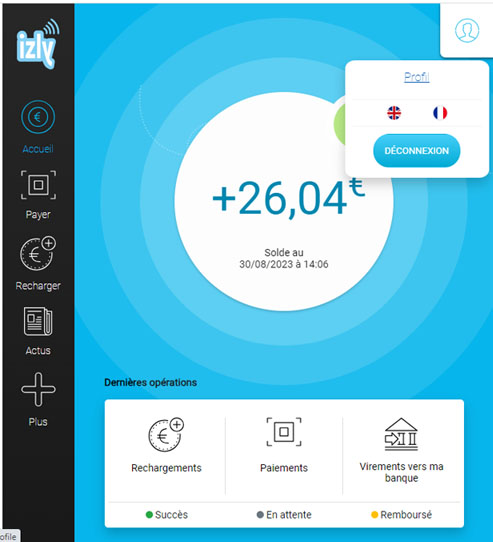
- Si vous avez bien associé votre carte d’étudiant à votre compte d’impression PaperCut :
- badgez une première fois sur le copieur avec votre carte d’étudiant :
- le copieur indique que votre carte est inconnue et vous propose de l’associer à un compte.
- tapez vos login et mot de passe de votre compte informatique/ENT et validez.
- Votre compte IZLY et votre compte d’impression sont maintenant associés -> vous pouvez payer vos impressions et vos copies avec Izly.
- badgez une première fois sur le copieur avec votre carte d’étudiant :
- Si après ces deux étapes l’interface d’impression PaperCut indique le solde IZLY à zéro, c’est que vous avez surement deux comptes IZLY :

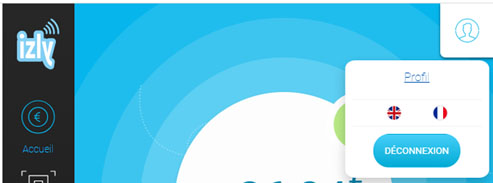
- Pour le vérifier, vous pouvez aller sur votre appli IZLY et cliquer sur profil en haut à droite
- Puis descendez en bas de la page pour voir vos supports :
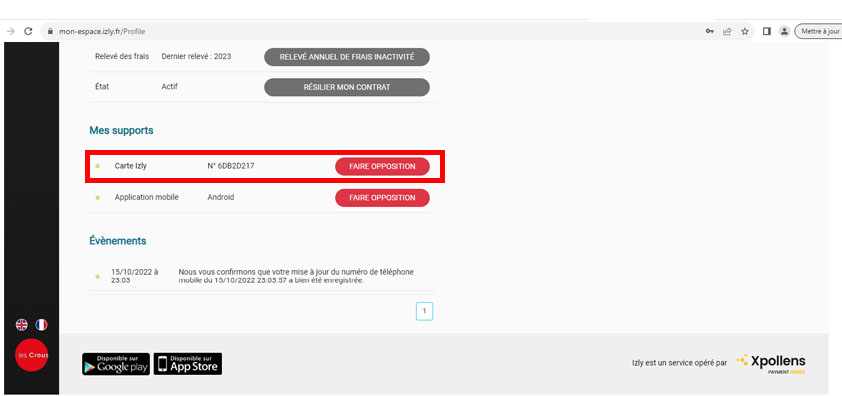
- Si aucun support ne s'affiche, cela veut dire que votre carte d’étudiant est associée à votre deuxième compte Izly :
-
-
- Contactez votre CROUS via le formulaire de contact de votre application IZLY .
Cliquez sur le bouton « aide » qui se trouve dans l’onglet « + »
Choisissez votre Crous puis tapez « double compte IZLY »
Cliquez sur n’importe quelle réponse et à la question « cette réponse a-t-elle répondu à votre question ? », cliquez sur « Non, accéder au formulaire pour contacter mon CROUS »
Remplissez le formulaire en indiquant votre problème de double compte Izly.
-
Comment terminer mes anciennes unités (Watchdoc Cergy)
Nous avons laissé dans chaque bibliothèque au moins un poste de déblocage avec ancien lecteur de carte qui peut être utilisé avec l'ancien système. Lance tes impressions depuis le lien https://impression.cyu.fr/login.cfm?dest=index.cfm& puis pose ta carte sur l'ancien lecteur. Tes impressions seront imprimées et payées avec tes unités restantes.